
很多人第一次自己写 EA,或者使用 AI 辅助生成 MQL5 代码时,都会经历一个很容易产生误会的时刻:代码终于不报错了,MetaEditor 下方也显示编译成功,于是心里会自然地觉得,这个 EA 应该已经写好了。
可真正把它加载到图表上以后,问题才开始出现。
明明条件已经满足,EA 却没有任何动作;明明不该触发,它却执行了某个逻辑;某个变量你以为应该是 true,实际运行时却变成 false;有时甚至 EA 没有明显报错,只是行为和自己的理解完全不一样。
这类情况最让人头疼,因为代码看起来「能运行」,但就是不对劲。
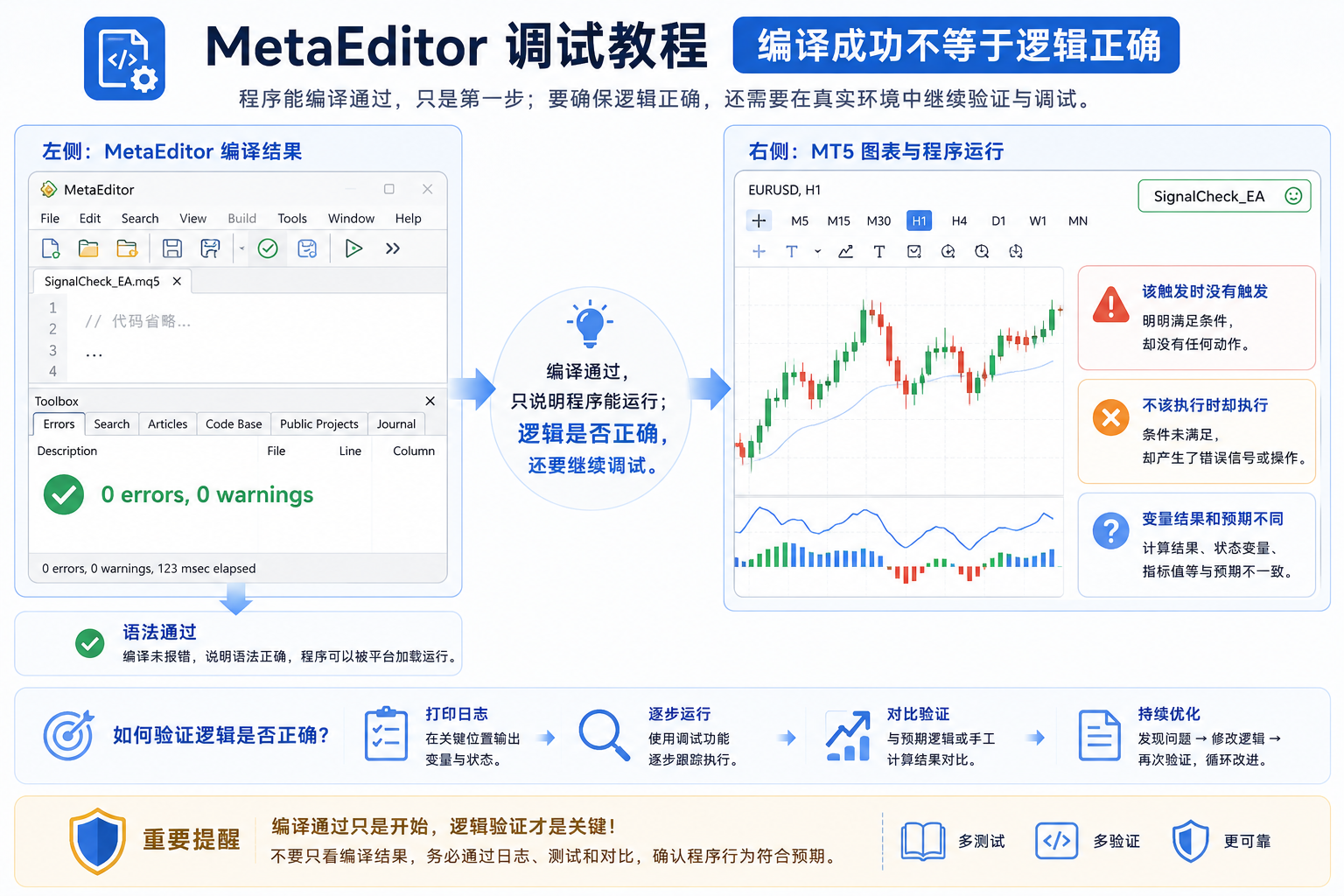
这里先把一个非常重要的概念说清楚:编译通过,只说明语法层面没有拦住你,并不代表程序逻辑一定正确。
代码不报错,只能说明它愿意运行,不能说明它理解了你的策略。这个时候,反复改一行、编译一次、再拖到图表上试一次,往往会越改越乱。相比盲猜,MetaEditor 调试器更适合帮你看清楚:程序到底走到了哪一步,变量当时是什么值,条件为什么没有进入,或者某个函数为什么被提前执行。
本文是一篇 MT5 EA 调试与代码排查教程,适合已经接触 MQL5、会打开 MetaEditor、但还不熟悉调试流程的用户。文章不提供可直接用于真实资金自动交易的策略代码,也不暗示调试完成后 EA 就能稳定盈利。涉及 EA 运行验证时,应优先使用策略测试器和模拟环境。开发工具说明可参考 MetaTrader 5官网。
一、MetaEditor 调试器是什么?
MetaEditor 调试器,可以理解为一个让程序「停下来给你检查」的工具。
平时 EA 运行时,代码会按自己的顺序快速执行。你只能看到最后结果:有没有信号、有没有提醒、有没有尝试操作、日志里有没有报错。可一旦结果和预期不同,你很难只靠肉眼判断是哪一步出了问题。
调试器的作用,就是让你在代码中的某个位置暂停程序,然后查看:
- 程序是否真的走到了这里;
- 某个变量当前是多少;
- 某个判断条件为什么成立或不成立;
- 某个函数有没有被调用;
- 当前函数是从哪里一步步执行过来的;
- 下一行代码执行后,状态会发生什么变化。
可以把它理解成录像回放里的暂停键。你不是只看比赛结果,而是把画面停在关键瞬间,确认球到底从哪里传过来、为什么会走到这一步。
对于 EA 编译成功不运行、条件判断异常、数组数据不对、指标值读取不符合预期、执行顺序混乱等问题,调试器往往比继续猜更有效。
二、编译错误和运行逻辑错误有什么区别?
新手最容易把这两种问题混在一起。
编译错误:代码连运行资格都没有
编译错误通常是语法或结构问题,比如:
- 少了分号;
- 变量名称拼错;
- 函数参数数量不对;
- 类型不匹配;
- 括号没有闭合;
- 引用了不存在的对象。
这类问题,MetaEditor 通常会直接在编译结果里提示错误位置。代码没有修正之前,EA 一般无法正常生成可运行文件。
运行逻辑错误:代码能跑,但跑错了
运行逻辑错误更隐蔽。例如:
- 你以为条件成立,实际比较方向写反了;
- 你想检查上一根 K 线,却读成了当前正在变化的 K 线;
- 你以为变量已经赋值,实际进入条件前还是默认值;
- 你设置了时间过滤,但服务器时间和本地时间理解不一致;
- 你以为函数只调用一次,实际每个 tick 都在调用;
- 你读取指标数据时索引方向理解反了;
- 你以为 EA 没触发,实际它在更早的位置就被条件拦住了。
这类问题通常不会让编译器报错,因为代码在语法上完全合法。它只是没有按照你的预期运行。
所以,看到「0 errors」不要直接理解为「EA 没问题」。它更准确的意思是:现在轮到你检查逻辑了。
三、什么是断点 Breakpoint?为什么它能帮助定位问题?
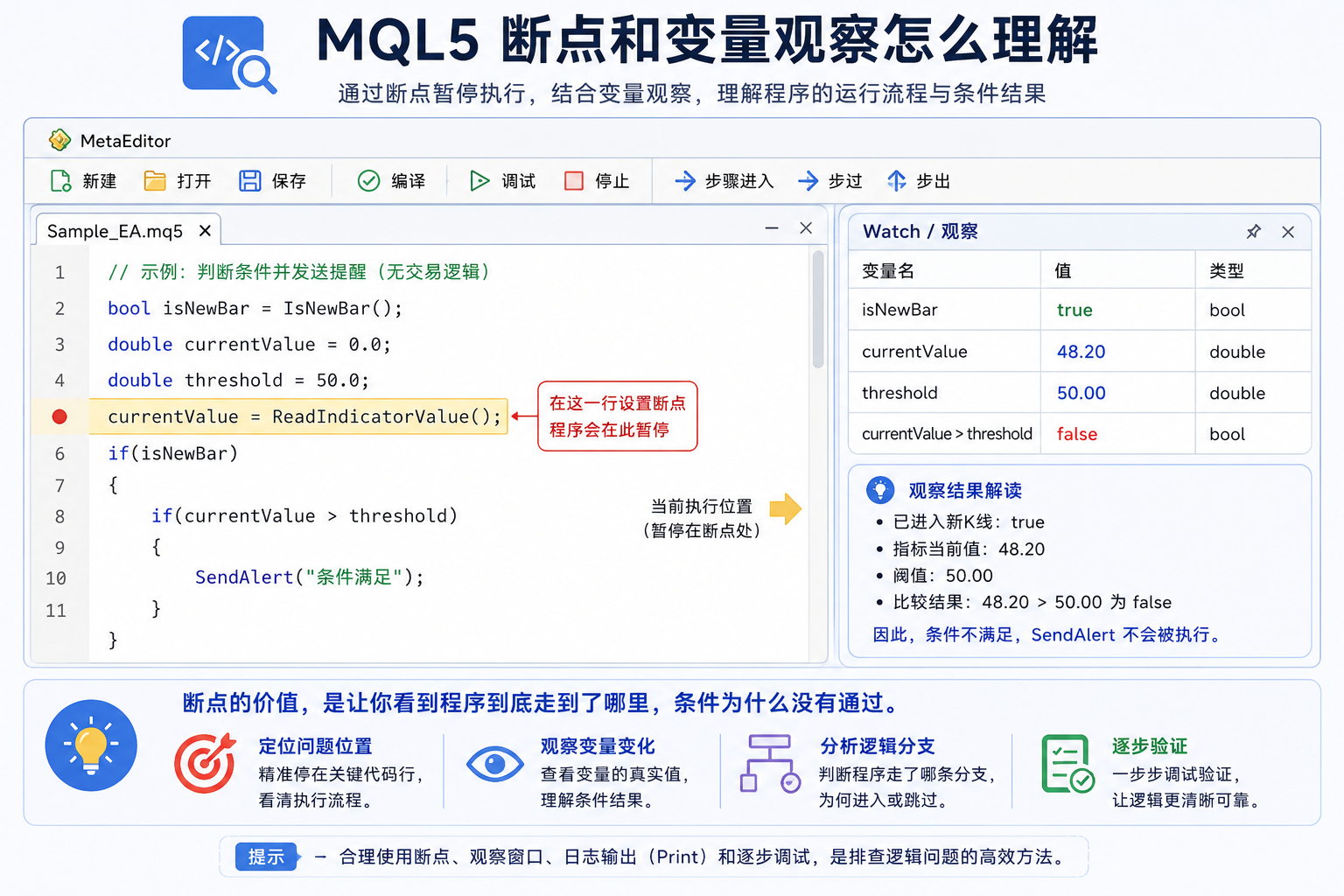
断点 Breakpoint,就是你在代码中设置的「暂停位置」。
当程序运行到断点所在的那一行时,调试器会暂时停住。你就可以查看当时的变量值、判断条件和执行路径。
举个不涉及具体策略的例子:你写了一个判断流程——先确认是否有新 K 线,再读取某个指标值,再判断是否满足提醒条件,最后执行提醒。但运行时始终没有提醒。你不知道问题是没有识别到新 K 线,还是指标值读取失败,还是条件判断没有通过。
这时就可以分别在几个关键位置放置断点:
- 进入新 K 线判断之后;
- 指标值读取之后;
- 执行条件判断之前;
- 准备触发提醒之前。
程序暂停后,你能逐步看到它到底在哪一关被拦住。
断点最大的价值,不是让程序停下来,而是让你停止猜测。反复改一行再试一次,很容易越改越乱;断点的价值,是让你看到程序到底走到了哪里。
四、如何在 MetaEditor 中设置断点?
设置 MQL5 断点并不复杂。
步骤 1:在 MetaEditor 中打开源码文件
打开你需要排查的 .mq5 文件,例如 EA、指标或脚本源码。如果你手上只有 .ex5 执行文件而没有源码,通常无法像查看自己源码一样逐行调试。因此,使用自定义程序时,源码备份很重要。
步骤 2:找到你怀疑有问题的位置
不要一开始就在每一行都放断点。先围绕问题选择几个关键节点,例如:
- 初始化逻辑;
- 数据读取完成的位置;
- 条件判断前后;
- 函数调用入口;
- 输出提醒或执行管理逻辑之前。
步骤 3:切换断点
在需要暂停的代码行上设置断点。可以通过编辑器边缘位置或 Debug 菜单中的断点相关功能完成。设置成功后,该行通常会出现明显标记。
步骤 4:启动调试
程序运行到这行代码时,会自动暂停。此时你就可以查看变量、表达式和调用顺序。
新手最容易犯的错,是把断点放在程序根本不会经过的区域,然后以为调试器没有工作。如果断点始终不触发,先想一想:当前运行条件下,程序真的有机会执行到这一行吗?
五、如何启动实时数据调试?
MetaEditor 支持在实时更新的图表环境中启动调试。
常见方式是:Debug / 调试 → Start on Real Data / 在实时数据上启动,也可以使用快捷键 F5。
启动后,MT5 通常会临时打开用于调试的图表,程序会在实时数据环境中运行。当代码执行到你设置的断点位置时,程序暂停,MetaEditor 会让你检查当前状态。
在开始前,可以先在 MetaEditor 的相关设置中确认调试使用的品种、时间周期、调试图表模板。这一步很重要。因为你以为自己在某个品种或周期上排查,实际调试图表可能使用了另一套设置,最终看到的结果自然会和预期不同。
实时数据调试适合看什么?
实时调试适合观察:
- 程序是否接收到新的价格事件;
- 图表交互逻辑是否按预期执行;
- 指标或面板在实时行情中的更新情况;
- 某些只在当前环境下出现的问题。
但对会涉及交易操作的 EA 来说,实时调试要格外谨慎。不要在真实资金账户中拿「还没排查清楚」的 EA 边调试边试错。如果程序可能发起交易、修改订单或管理已有持仓,优先考虑历史数据调试或模拟账户环境。
六、如何在历史数据上调试程序?
对于 EA 逻辑排查来说,历史数据调试通常更适合新手建立正确习惯。
常见方式是:Debug / 调试 → Start on History Data / 在历史数据上启动,快捷键通常为 Ctrl + F5。
使用历史数据调试时,程序会在策略测试器的可视化测试环境中运行。简单理解,就是平台用过去的行情模拟价格一步步变化,你可以在某个历史位置暂停程序,检查它当时为什么执行或没有执行。
历史数据调试适合哪些问题?
它特别适合排查:
- 某段历史中为什么没有出现预期触发;
- 某个条件在哪根 K 线发生变化;
- 指标读取值是否正确;
- 时间过滤是否按计划生效;
- 程序是否重复执行;
- 条件顺序是否有问题;
- 某个异常是否可以稳定复现。
相比实时调试,历史数据的优势是你可以反复回到相同区间验证问题,而不用等待市场重新出现同样情况。
调试前要确认哪些设置?
在历史调试前,应确认:测试品种、时间周期、历史区间、Tick 或测试模式、初始资金等测试环境信息、EA 输入参数,以及是否启用可视化调试模式。
如果品种、周期、参数或历史区间选错,你可能花很久检查一个实际上根本不是原问题的环境。

七、如何查看变量值、表达式和函数调用顺序?
程序停在断点后,真正有用的工作才开始。
变量值:看程序当前记住了什么
变量可以理解为程序暂时保存的数据。例如某个状态开关、当前计数、读取到的价格、某个指标值、数组中的某个位置内容等。当 EA 行为和预期不同,很多时候不是程序没有执行,而是变量的值和你心里想的不一样。
观察表达式:盯住你最关心的计算结果
Observed Expressions / 观察表达式,可以理解为你专门列出来盯着看的数值或判断结果。比如你想持续确认某个布尔条件现在是 true 还是 false、两个数值比较后的结果、某个数组元素当前是多少,或者某个计数是否正常增加。把这些内容加入观察区域后,每次程序暂停,你都可以快速看到它们是否按预期变化。
调用栈:程序是怎么走到这里的
Call Stack / 调用栈 可以简单理解成:程序来到当前这一行之前,经过了哪些函数。例如某个公共函数可能被多个流程调用。你看到它执行了,却不知道究竟是哪个入口触发的。调用栈就能帮助你查看程序一路经过的函数路径。这对函数较多、逻辑逐渐复杂的 EA 特别有用。
八、Step Into、Step Over、Step Out 怎么理解?
当程序在断点暂停后,你不一定要直接继续运行。MetaEditor 提供了几种逐步执行方式,帮助你慢慢看程序怎么走。
Step Into:进入里面看看
Step Into 可以理解为:如果当前这行调用了另一个函数,就跟进去看看里面每一步怎么执行。比如你怀疑某个自定义计算函数返回结果不对,就可以用 Step Into 进入函数内部,观察它到底怎么算出来的。
Step Over:这一步执行,但先不进去
Step Over 可以理解为:让当前这一行执行完,但不进入它调用的函数内部细看。比如你相信某个工具函数本身没问题,只想看执行完成后变量变成什么,就用 Step Over 更省时间。
Step Out:从当前函数先出来
Step Out 可以理解为:当前函数你已经看得差不多了,让它执行完,回到调用它的上一层流程。比如你进入一个函数后,发现问题不在这里,不想一行一行走到底,就可以使用 Step Out 返回外层。
通俗记法是:Step Into 进去看;Step Over 经过但不细看;Step Out 看够了先出来。
九、为什么调试 EA 时不要直接在真实账户中试错?
这是所有初学 EA 调试的人都应该先建立的边界。
EA 不是普通界面小工具。它可能涉及:
- 发起订单请求;
- 修改挂单;
- 处理持仓;
- 调整止损止盈;
- 发送自动提醒;
- 根据状态重复执行某些动作。
如果代码逻辑还没有确认清楚,就直接在真实账户上边运行边调试,风险并不来自「调试器不好用」,而是来自程序可能按错误逻辑执行真实操作。
更稳妥的顺序是:
- 先确认代码能编译;
- 使用 MetaEditor 调试器检查关键逻辑;
- 在历史数据和策略测试器中复现问题;
- 在模拟账户中观察实时运行行为;
- 查看 Experts 和 Journal 日志;
- 确认程序行为符合需求后,再决定后续使用方式。
十、新手调试代码时最常见的误区
误区一:编译成功就认为逻辑正确
这是最普遍的问题。编译器负责检查代码能不能按语法生成程序,不负责判断你的想法有没有实现对。
误区二:只靠 Print 日志不断猜
日志很有用,但如果你只是反复加 Print、编译、运行、再猜哪里出错,复杂逻辑下很容易信息越来越乱。日志适合记录过程,断点更适合暂停检查某个关键时刻。两者可以配合,而不是互相替代。
误区三:断点放得太多,没有排查目标
满屏断点看起来认真,实际可能让你很快迷路。更好的方式是先明确问题:是没有进入条件?是变量读取不对?是函数调用顺序不对?是重复执行?是状态没有重置?围绕问题放置少量关键断点,更容易找到原因。
误区四:调试环境和实际环境不一致
比如你实际运行 EA 的品种、周期、参数和调试时不一致,结果当然可能不同。开始调试前,先确认测试环境和问题发生环境是否对应。
误区五:忽略 Experts 和 Journal
调试器适合看代码逻辑,但平台运行信息、程序加载错误、交易请求结果等内容,仍然要结合 Experts 和 Journal 查看。代码逻辑排查和平台日志排查,通常要一起做。
误区六:修改太多内容后才重新测试
一次改十处,然后发现结果变化了,你很难知道究竟是哪一处起作用,哪一处又引入了新问题。新手调试时,尽量围绕一个问题做小范围修改,并记录改动前后的表现。
十一、MT5 代码排查的实际顺序
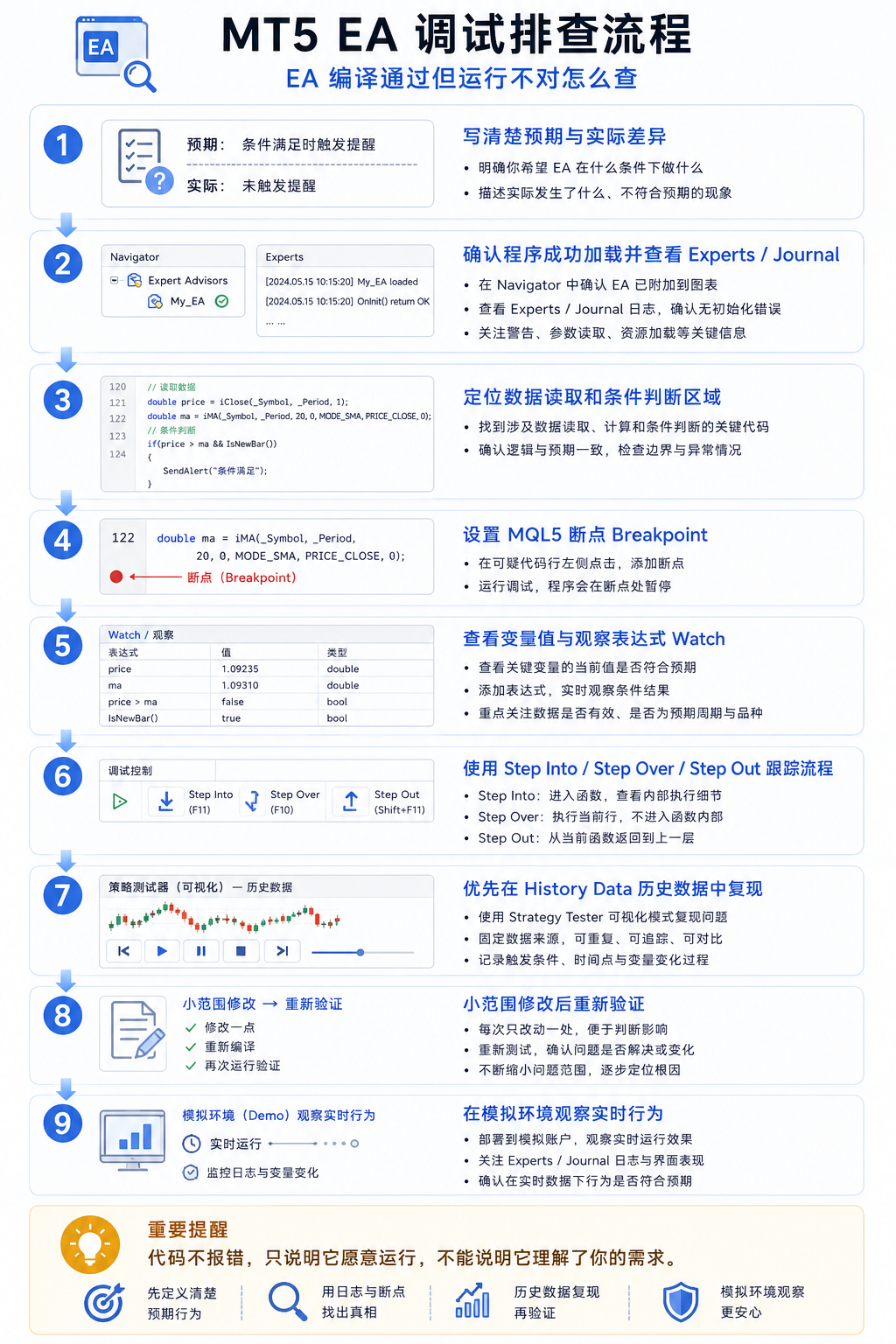
如果你的 EA 编译成功但运行不符合预期,可以按下面顺序排查。
第一步:先写清楚「预期」和「实际」
不要只说「EA 不对」。要记录:哪个品种、哪个周期、哪段时间、预期发生什么、实际发生什么、使用了哪些参数、是否在模拟或测试环境、Experts / Journal 是否有提示。问题越具体,越容易调试。
第二步:确认初始化是否正常
先看 EA 是否成功加载,是否初始化失败,是否缺少指标、文件或参数。如果程序连初始化都没完成,后面的触发逻辑自然不会正常运行。
第三步:在关键条件前后设置断点
围绕最可疑的逻辑区域设置断点,例如数据读取、状态判断、条件组合和最终执行位置。
第四步:优先使用历史数据复现
如果问题可以在历史行情里重现,使用历史数据调试通常更清晰,也更适合反复检查。
第五步:观察变量和条件结果
重点确认:数据是否读到了预期位置、状态变量是否正确、条件真假是否符合理解、函数是否按预期被调用、是否存在重复执行。
第六步:结合逐步执行找到逻辑分叉点
用 Step Into、Step Over 和 Step Out 跟着程序走,找到程序开始偏离预期的位置。
第七步:查看日志并小范围修改
将调试发现与 Experts、Journal 记录对照,确认问题后只做必要修改,再重新测试。
第八步:在模拟环境观察实时行为
历史调试完成后,如果程序涉及实时事件、界面操作或持续监控,再到模拟账户环境观察其表现。
十二、EA 调试排查清单
- 当前问题是否已经描述清楚,而不是只说「运行不对」?
- 是否确认代码只是编译成功,而不是已经验证逻辑正确?
- EA 是否成功加载到正确品种和周期?
- 输入参数是否与问题发生时一致?
- Experts 和 Journal 是否有初始化或运行提示?
- 是否围绕关键逻辑设置了少量有效断点?
- 是否确认断点所在代码在当前场景中确实可能被执行?
- 是否查看了关键变量当前值?
- 是否观察了重要条件表达式的真假变化?
- 是否查看了函数调用顺序?
- 是否会使用 Step Into、Step Over 和 Step Out 跟踪逻辑?
- 是否优先在历史数据或策略测试器中复现问题?
- 是否避免直接在真实账户中调试未确认逻辑的 EA?
- 是否一次只修改少量内容,并记录修改结果?
- 是否在模拟环境中验证过实时运行状态?
- 是否理解调试通过不等于策略能够稳定盈利?
十三、总结:代码能运行,只是排查的起点
MetaEditor 调试器最有价值的地方,不是让代码看起来更专业,而是让你少靠猜测,多看事实。当一个 MT5 EA 编译成功却运行不对时,真正需要确认的是:程序有没有进入预期流程,变量是不是你以为的值,条件在哪一步变了,函数调用顺序有没有偏离设计。
代码不报错,只能说明它愿意运行,不能说明它理解了你的策略。
MQL5 断点能让程序停在关键位置;变量观察能让你看到当前状态;调用栈能告诉你程序怎样走到这里;Step Into、Step Over 和 Step Out 则帮助你逐步追踪逻辑。
对于 EA 调试,最重要的安全习惯是:先在历史数据、策略测试器和模拟环境中验证,不要把仍在排查中的逻辑直接放到真实账户里试错。
调试的目的,是让程序行为更符合明确需求,而不是证明策略一定有效,更不是保证未来结果。
本文仅作 MetaEditor 调试器、MT5 EA 调试和 MQL5 代码排查教程,不提供真实资金自动交易策略代码,也不构成任何投资建议。
FAQ:MetaEditor 调试器与 MT5 EA 排查常见问题
-
1. MetaEditor 调试器是什么?
MetaEditor 调试器是用于逐步检查 MQL5 程序运行过程的工具。它可以在断点暂停程序,帮助用户查看变量值、表达式结果和函数执行顺序。
-
2. EA 编译成功,为什么加载后还是不运行?
编译成功只表示代码语法可以生成程序,不代表逻辑符合预期。EA 不运行还可能与条件未满足、参数错误、数据读取问题、权限设置、加载环境或程序逻辑有关。
-
3. 什么是 MQL5 断点?
断点是在源码中设置的暂停位置。当程序运行到该行时,调试器会暂停执行,让你检查当时的变量和执行状态。
-
4. 如何在实时数据上启动调试?
在 MetaEditor 中可以通过 Debug 菜单选择在实时数据上启动调试,常用快捷键为 F5。涉及交易类 EA 时,应避免直接在真实账户环境中试错。
-
5. 如何在历史数据上调试 EA?
可以在 Debug 菜单中选择在历史数据上启动调试,常用快捷键为 Ctrl + F5。程序会在策略测试器的可视化环境中基于历史行情执行,适合复现和检查逻辑问题。
-
6. Step Into、Step Over 和 Step Out 有什么区别?
Step Into 是进入被调用函数内部检查;Step Over 是执行当前行但不进入函数内部;Step Out 是执行完当前函数并返回上一层调用流程。
-
7. 调试器能保证 EA 正确或盈利吗?
不能。调试器可以帮助发现逻辑错误和执行问题,但不能证明策略未来有效,也不能保证交易结果。
-
8. 调试 EA 时还需要看 Experts 和 Journal 吗?
需要。调试器适合检查代码流程,Experts 和 Journal 则能提供程序加载、平台事件、权限和运行错误等信息,两者结合排查更完整。
-
9. 为什么不建议直接在真实账户中调试 EA?
因为尚未确认逻辑的 EA 可能发起交易请求、修改订单或管理持仓。更稳妥的做法是先在历史数据、策略测试器和模拟账户中验证程序行为。
-
10. 使用 AI 生成的 EA 代码,编译通过后还需要调试吗?
需要。AI 生成的代码也可能存在条件理解偏差、变量逻辑错误、数据索引问题或运行环境不匹配。编译成功后仍应通过调试、日志和模拟测试确认行为。