
图表分析
查看价格走势、切换周期、使用画线工具、图表模板与多种技术指标。
MetaTrader 5 · 软件导航
MetaTrader 5(MT5)是一款集行情查看、图表分析、订单管理、EA 自动化、策略测试器和 MQL5 开发于一体的交易终端软件。本站整理 MT5 的主要功能、终端入口与官方下载路径,帮助你了解这款软件的作用,并前往官方页面获取客户端与相关说明。
本站为第三方软件介绍与导航页面,不代表 MetaQuotes 官方。所有下载、版本更新与功能说明,请以官方页面为准。
查看 MT5 专题教程(延伸阅读)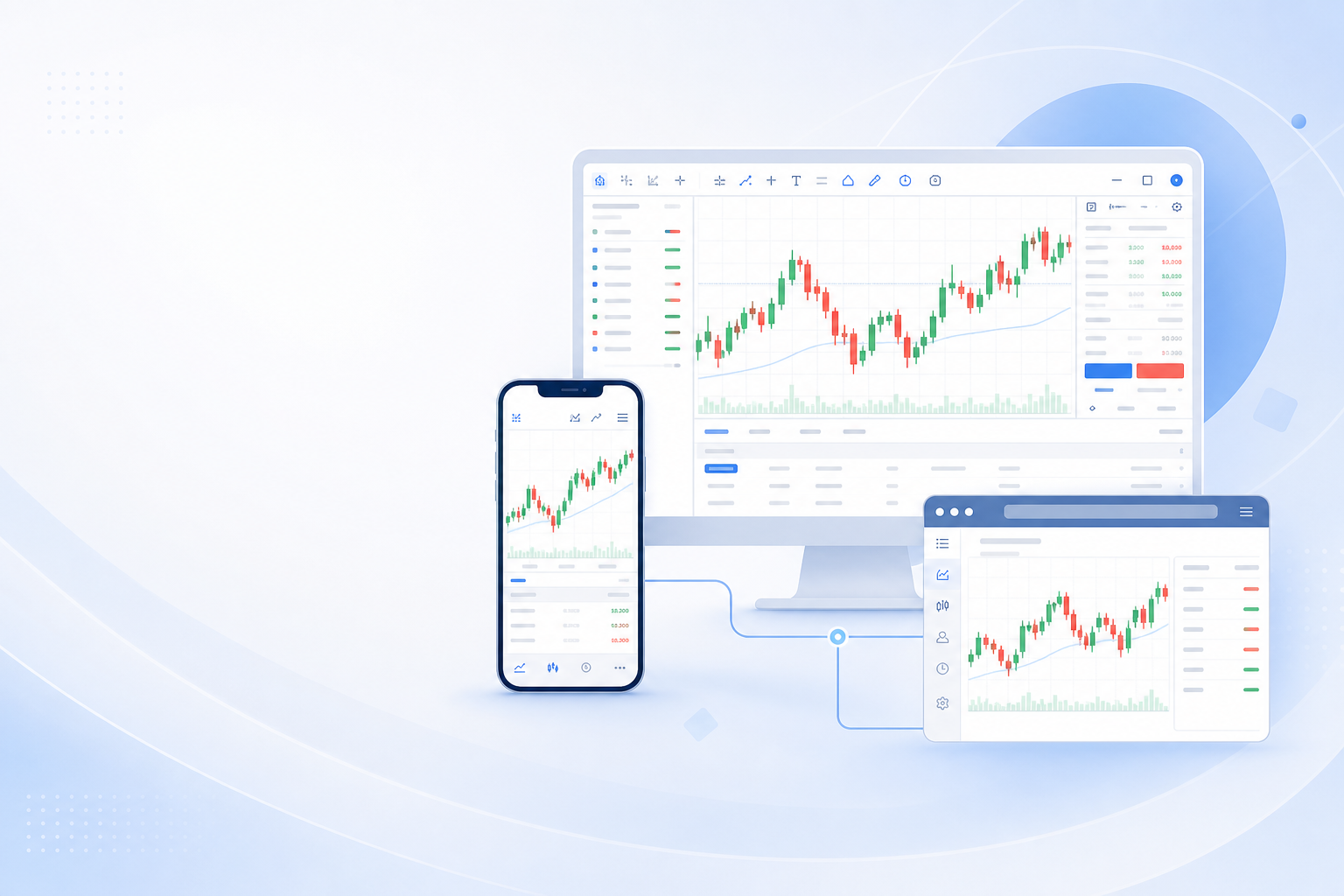
MT5 的核心价值,是把行情、图表、订单、自动化和开发工具整合在同一个软件环境中。
MetaTrader 5,简称 MT5,是 MetaQuotes 推出的交易终端软件。用户通常通过它连接经纪商服务器,查看行情数据、打开图表、管理订单、加载技术指标,并使用 EA 或 MQL5 扩展更多功能。
如果你刚开始了解 MT5,可以先把它看作一个综合型软件终端——不是单纯的行情网页,也不是普通下载站,而是包含看盘、分析、订单、测试和开发能力的桌面/移动/Web 工作区。
先理解 MT5 的软件定位与主要功能,再选择桌面端、移动端或 WebTerminal,会更容易建立清晰的使用路径。
MetaTrader 5 覆盖基础看盘、交易管理、自动化测试和程序开发等多个使用层级。
MT5 的功能可以从基础到进阶逐步理解。基础层面提供图表、报价、技术指标和订单管理;进阶层面支持 EA 自动化、策略测试器和 MQL5 开发。用户不必一开始掌握全部模块,可按实际使用阶段逐步了解。
查看价格走势、切换周期、使用画线工具、图表模板与多种技术指标。
内置指标与自定义指标,扩展图表分析能力。
报价、持仓、历史订单与终端日志,统一在软件内查看与管理。
Expert Advisors 可在规则框架下辅助执行与管理策略逻辑。
在历史数据上测试 EA 或交易思路,比较参数与表现。
编写 EA、指标、脚本与服务程序,是 MT5 的进阶扩展能力。
MT5 可通过桌面端、移动端和 WebTerminal 使用。不同入口适合的场景不同,请按设备与使用目的选择。
桌面端
图表布局、指标管理、EA 运行、策略测试器与 MetaEditor 开发,通常都在桌面端完成。长期使用者可优先选择桌面端。
适合:多图表分析、EA 运行、策略回测、MQL5 开发
查看桌面端官方入口移动端
在手机或平板上查看行情、关注账户状态与接收提醒,适合作为桌面端的补充。
适合:外出查看、移动提醒、临时管理
查看移动端入口WebTerminal
不方便安装软件或需要临时访问时,可通过浏览器进入 WebTerminal。功能范围通常与桌面端不同,以官方说明为准。
适合:免安装访问、临时登录、浏览器查看
打开 WebTerminal本站不托管安装包,也不提供镜像文件。请通过以下官方路径获取 MetaTrader 5 客户端。
访问 MetaQuotes 官方下载页面,了解当前提供的桌面端与移动端版本说明,并按页面指引继续操作。
前往 MT5 官方下载许多用户通过经纪商官网或客户区下载 MT5 安装包。若你已有经纪商账户,可优先使用其提供的官方客户端入口。
MetaTrader 5(MT5)是 MetaQuotes 推出的交易终端软件,用于行情查看、图表分析、订单管理、EA 自动化、策略测试器和 MQL5 开发。
MT5 可通过桌面端、移动端和 WebTerminal 使用。桌面端功能最全,移动端适合外出查看,WebTerminal 适合浏览器临时访问。
建议从 MetaTrader 5 官方下载页面 或经纪商提供的官方入口获取客户端,避免使用来源不明的安装包。
WebTerminal 适合免安装与临时访问,但 EA 运行、策略测试器和 MetaEditor 开发环境通常更适合桌面端。
MQL5 是 MT5 的开发语言,可用于编写 EA、指标与脚本。Code Base 提供官方与用户分享的程序示例,便于学习与参考。
本站为第三方软件介绍与导航页面,不代表 MetaQuotes 官方。软件下载、版本更新和功能说明请以官方页面为准。